1
メモリの上限
Microsoftの「Windowsのメモリ制限」では、物理メモリの上限はWindows 11 Homeが128GB、Windows 11 Proが2TBと記載されています。搭載を予定しているメモリ量が128GBを超えるかが判断材料です。
GADGET / COMPARISON
Windows 11 HomeとProの違いは、BitLocker To Go・クライアントHyper-V・Windows Sandbox・メモリ上限などの機能。Microsoft公式の記載で整理し、どちらを選ぶかを条件別に解説します。
Windows 11 HomeとProの違いは、主に「Proだけにある機能」と「搭載メモリの上限」です。Microsoft公式ドキュメントでは、BitLocker To GoとクライアントHyper-VはPro以上、Windows SandboxはHomeでは未対応と記載されています。
これらを使う予定がなければ「Home」、暗号化や仮想環境を使う予定があれば「Pro」が候補です。選ぶ前に、自分のPCで使いたい機能を下の表で確認してください。

 Windows 11 Home マイクロソフト Windows 11 Pro マイクロソフト
 Microsoft公式ドキュメントの記載に基づく比較です。記載が確認できなかった項目は「公式サイトで確認」としています。
| 比較項目 | Windows 11 Home | Windows 11 Pro |
|---|---|---|
| 搭載できる物理メモリの上限 | 128GB | 2TB |
| BitLocker To Go | Pro以上の機能のため対象外 | 利用可(USBフラッシュドライブが必要) |
| クライアントHyper-V | Pro以上の機能のため対象外 | 利用可(SLAT対応プロセッサが必要) |
| Windows Sandbox | 未対応 | 利用可(Pro・Enterprise・Educationに含まれる) |
| Sモード | 対応 | Homeのみと記載 |
| 初回セットアップ | インターネット接続とMicrosoftアカウントが必要 | 公式サイトで確認 |
| ドメイン参加・グループポリシー | 公式サイトで確認 | 公式サイトで確認 |
| Amazon掲載の動作要件 | CPU 1GHz以上・2コア以上、メモリ4GB、記憶装置64GB以上 | CPU 1GHz以上・2コア以上、メモリ4GB、記憶装置64GB以上 |
Microsoftの「Windowsのメモリ制限」では、物理メモリの上限はWindows 11 Homeが128GB、Windows 11 Proが2TBと記載されています。搭載を予定しているメモリ量が128GBを超えるかが判断材料です。
公式ドキュメントでは、BitLocker To Goは「Windows Pro 以上のエディションで利用可能」と記載されています。USBフラッシュドライブを暗号化して持ち歩く用途があるかが判断材料です。
クライアントHyper-Vは「Windows Pro エディション以降で使用できます」、Windows Sandboxは「Windows Home エディションではサポートされていません」と記載されています。仮想マシンや隔離環境でソフトを試したい場合はProが候補です。
Windows 11 Homeは、初回のデバイスセットアップにインターネット接続とMicrosoftアカウントが必要と記載されています。SモードはHomeエディションでのみサポートされるとも記載されています。
HomeとProの価格差は、下の商品カードまたはAmazonの商品ページで確認してください。あとからHomeをProへ上げる手順はMicrosoftのサポートページにあります。購入前に、PCにすでに入っているエディションとライセンスの種類(パッケージ版・DSP版・ダウンロード版)を確認しておくと選びやすくなります。ノートPC自体の選び方はノートパソコンおすすめランキングも参考にしてください。
Amazon掲載価格: ¥16,713
Amazon掲載価格: ¥24,442
Microsoftの公式ドキュメントでは、BitLocker To GoとクライアントHyper-VはPro以上、Windows SandboxはHomeでは未対応と記載されています。搭載できる物理メモリの上限もHomeは128GB、Proは2TBと異なります。
Microsoftのサポートページに「Windows Home を Windows Pro にアップグレードする」手順があります。手順と必要なものは公式ページで確認してください。
Microsoftの公式ドキュメントでは、Windows 11 Homeエディションは最初の使用時にデバイスのセットアップを完了するため、インターネット接続とMicrosoftアカウントが必要と記載されています。
Microsoftの公式ドキュメントでは、SモードはWindows 11 Homeエディションでのみサポートされると記載されています。
Amazonの商品ページでは、どちらも動作CPU・メモリ4GB・記憶装置64GB以上の要件が記載されています。詳細な要件はMicrosoft公式のシステム要件ページで確認してください。
価格は変動するため、上の商品カードのAmazon掲載価格か商品ページで確認してください。
HomeとProの違いは、Pro限定機能とメモリ上限です。
メモリ上限128GB。Sモード対応。BitLocker To Go・クライアントHyper-V・Windows Sandboxは対象外
メモリ上限2TB。BitLocker To Go・クライアントHyper-V・Windows Sandboxを利用可
使いたい機能があるかどうかで選んでください。
※価格は2026-10-20時点のAmazon価格です。価格は変動する場合があります。
CONTINUE READING

ワイヤレスマウスおすすめ15選。ロジクール・エレコム・バッファロー・Razerなど15製品を、接続方式・ボタン数・静音性・電源方式で比較。静かな場所・ブラウジング・ノートPC・ゲームなど条件別に向くモデルを整理しました。

2026年版のCPUクーラーおすすめランキング15選。空冷(シングルタワー・デュアルタワー・ロープロファイル)と簡易水冷(240mm・360mm)を幅広い価格帯で中立に比較。対応ソケット・ヒートパイプ本数・全高やラジエーターサイズをまとめたスペック比較表付きで、CPUとPCケースに合った1台が見つかります。
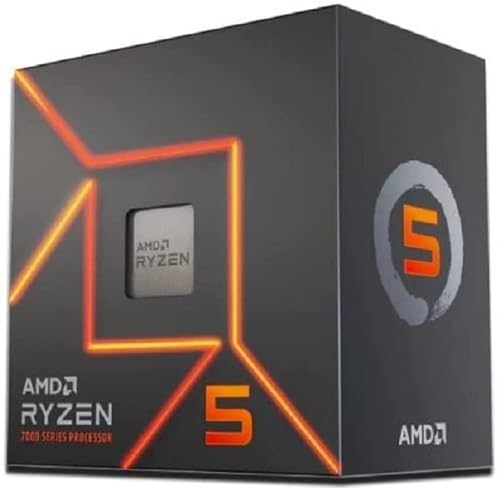
2026年版の自作PC向けCPUおすすめランキング15選。AMD Ryzen(AM5)・Intel Core(LGA1700/LGA1851)を価格¥22,593〜¥121,600の幅で中立に比較。ソケット・コア数/スレッド数・内蔵GPUの有無・クーラー付属の有無をスペック比較表付きで整理し、用途に合った一枚が見つかります。

前後2カメラ・ミラー型を予算別に比較。コムテック・ユピテル・ケンウッドなどのブランドから、15台を用途別に解説。価格帯と特徴を整理して紹介します。