1
端子の形と大きさ
USB-IFは、Type-Cを「スマホやノートPCなど薄く小さくなる機器に向けた新しい端子」と位置づけ、従来のStandard-A・Standard-Bは大きさの面で制約があったと説明しています。形が違うだけで、USBの機能そのものを引き継ぐ考え方です。
GADGET / COMPARISON
USB Type-AとType-Cの違いは端子の形と、使える機能の幅。速度は端子ではなくUSB規格で決まる点をUSB-IFの公式情報に沿って整理し、条件別の選び方とケーブル・変換アダプタを紹介します。
Type-AとType-Cの違いは、まず端子の形です。Type-Cは小型で、差し込みの向きを選びません。一方、通信速度や給電の大きさは端子の形ではなく、機器・ケーブルが対応するUSB規格で決まります(USB-IF公式情報)。
手持ちの充電器やPCがUSB-Aなら「A to Cケーブル」か変換アダプタ、機器側もType-Cなら「C to Cケーブル」が候補です。ケーブルの速度・電力は商品ページの表記で確認してください。

 USB Type-A 片側がUSB-AのケーブルでType-Cへ USB Type-C 両側がType-Cのケーブル
 端子についての記述はUSB-IF(USB Implementers Forum)の公式ページに基づきます。商品の仕様は各Amazon商品ページの記載です。
| 比較項目 | USB Type-A(Standard-A) | USB Type-C |
|---|---|---|
| 端子の大きさ | USB-IFは「比較的大きく、内部容積の制約が大きい」と説明 | 小型・薄型の機器向けに策定された端子 |
| 差し込みの向き | USB-IFはType-Cの特徴として向きを選ばない点を挙げている(Type-Aとの対比) | プラグの向きとケーブルの向きを選ばない(リバーシブル) |
| 通信速度 | 端子ではなくUSB規格・ケーブルの対応で決まる | 端子ではなくUSB規格・ケーブルの対応で決まる(USB 2.0相当からUSB4まで) |
| 給電(USB PD) | 公式情報は確認できず。製品表記を確認 | PD 3.1でフル機能のType-Cケーブルは最大240W(USB-IF) |
| 下位互換 | つないだ機器・ケーブルのうち、最も低い能力に合わせて動作(USB 3.2についてのUSB-IFの説明) | |
| 本記事の商品 | A to Cケーブル、C・A変換アダプタ | C to Cケーブル |
USB-IFは、Type-Cを「スマホやノートPCなど薄く小さくなる機器に向けた新しい端子」と位置づけ、従来のStandard-A・Standard-Bは大きさの面で制約があったと説明しています。形が違うだけで、USBの機能そのものを引き継ぐ考え方です。
Type-Cはプラグの向きとケーブルの向きを問わず挿せる設計で、USB-IFも主な特徴の1つとして挙げています。暗い場所や机の裏での抜き差しでは、この点が使いやすさに関わります。
USB 3.2は20Gbps・10Gbps・5Gbpsの3つの転送速度を定め、USB4はType-Cケーブルで最大80Gbps(80Gbps認証ケーブル使用時)です。端子の形がType-Cでも、機器やケーブルの対応規格が低ければ、その速度になります。購入時は「USB 3.2 Gen2」「10Gbps」など規格・速度の表記を確認してください。
USB PD 3.1は、フル機能のUSB Type-Cケーブル・コネクタで最大240Wの給電を可能にする仕様で、従来は5A定格のType-Cケーブルで100Wまででした(USB-IF)。ノートPCなど電力の大きい機器では、充電器・ケーブル・機器の3つが対応している必要があります。ケーブルは商品ページのW表記とUSB PD対応の有無を確認してください。
AとCの機器をつなぐ方法は、A to Cケーブルと変換アダプタの2通りです。ポート数が多いデスク周りの接続を整理するなら、ドッキングステーションのおすすめ一覧も選択肢になります。
A to Cケーブルが候補です。速度は商品ページの表記(今回の掲載商品はUSB3.0対応・5Gbps記載)で確認してください。
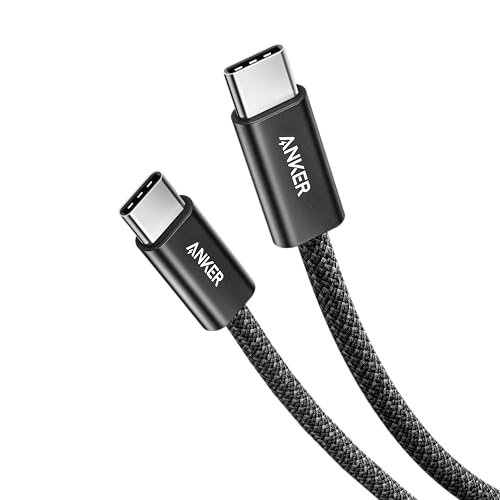
C to Cケーブルが候補です。対応ワット数とUSB PD対応を確認し、充電器側の出力とそろえてください。モバイルバッテリーから給電する場合はモバイルバッテリーのランキングで出力の表記を見比べられます。
変換アダプタが候補です。アダプタ自体の対応速度に制限がある場合があるため、商品ページの表記を確認してください。
Amazon APIで取得できた商品のうち、各用途に合うものを1点ずつ掲載しています。表記は各商品ページの記載です。
¥740(Amazon価格)
¥1,390(Amazon価格)
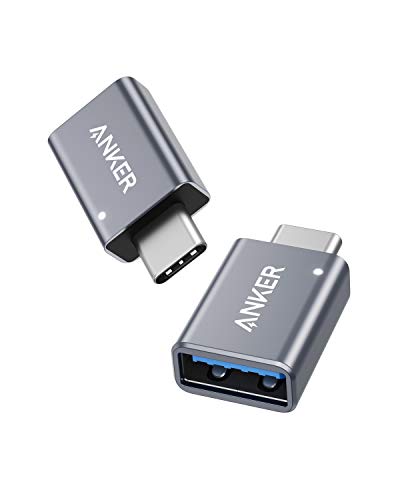
¥999(Amazon価格)
端子の形です。USB-IFは、Standard-A・Standard-B端子は大きさに制約があるため、より小型で薄い機器向けにUSB Type-Cを新しく定めたと説明しています。Type-Cは差し込みの向きを気にしなくてよい(リバーシブル)点も特徴です。
いいえ。端子の形と通信速度は別の話です。USB 3.2は20Gbps・10Gbps・5Gbpsの3つの転送速度を定め、USB4はType-Cケーブルで最大80Gbps(80Gbps認証ケーブル使用時)とUSB-IFは説明しています。Type-C端子でも、機器やケーブルがUSB 2.0相当なら速度はそれに従います。
USB-A to USB-Cのケーブルや、USB-C・USB-A変換アダプタでつなげます。USB-IFはUSB 3.2について、既存のUSB製品と下位互換性があり、つないだ機器どうしの最も低い速度で動作すると説明しています。
USB Power Delivery(USB PD)が関係します。USB-IFによると、PD 3.1はフル機能のUSB Type-Cケーブル・コネクタで最大240Wの給電を可能にする仕様です。実際の出力は充電器・ケーブル・機器の対応で決まるため、それぞれの表記を確認してください。
おすすめしません。同じType-C端子のケーブルでも、対応する速度や電力は製品ごとに異なります。商品ページの「Gbps」「W」「USB PD」といった表記を確認してください。
手持ちのケーブルや機器を生かしたいなら変換アダプタ、新しく1本そろえるならA to Cケーブルが候補です。どちらも商品ページの対応速度の表記を確認して選んでください。
Type-AとType-Cの違いは端子の形で、速度や給電の大きさは対応するUSB規格・ケーブルで決まります。
従来型の端子。Type-C機器とはA to Cケーブルか変換アダプタでつなぐ
小型で向きを選ばない端子。PD 3.1のフル機能ケーブルは最大240W(USB-IF)
購入時は、端子の形に加えて「Gbps」「W」「USB PD」の表記を確認してください。
※価格は2026-10-20時点のAmazon価格です。価格は変動する場合があります。
CONTINUE READING

VRゴーグル・VRヘッドセットおすすめ15選を「スマホで手軽に試したい」「メガネのまま使いたい」「ヘッドホン一体型がいい」「スマホなしで本格的に遊びたい」など条件別に整理。エレコム・OLANSOR・Meta Questまで、対応スマホサイズ・付属機能・方式で比較します。

ワイヤレスイヤホンおすすめ15選を「電車通勤でノイキャンが欲しい」「テレワークの通話用」「ゲームの音ズレを減らしたい」「充電の手間を減らしたい」など条件別に整理。Anker Soundcore・Sony・JVC・Xiaomiほかを、Bluetooth規格・再生時間・防水性能・マイク構成で比較。価格はAmazon実売を毎日更新しています。

ワイヤレスキーボードおすすめ20選。ロジクールK295・MX KEYS mini・エレコム・Anker・バッファローなど20製品を、接続方式・サイズ・静音性・マルチペアリングで比較。在宅ワーク・持ち運び・iPad併用・ゲームなど条件別に向くモデルを整理しました。

ワイヤレスマウスおすすめ15選。ロジクール・エレコム・バッファロー・Razerなど15製品を、接続方式・ボタン数・静音性・電源方式で比較。静かな場所・ブラウジング・ノートPC・ゲームなど条件別に向くモデルを整理しました。